활용 가이드
Offio, 쉽게 시작하세요
설치부터 근무 기록·승인·업무 흐름 분석까지, 역할에 맞춰 안내합니다.
화면별 사용 방법을 담은 PDF 자료 — 인쇄·메일 공유용
시작하기 전에
3단계면 준비 끝
계정을 받고, 데스크톱 앱을 설치하고, 로그인하면 됩니다.
계정 받기
관리자가 보낸 초대 이메일 링크로 비밀번호를 설정합니다. (회사가 계정을 미리 만들어 두기도 합니다.)
앱에 로그인
이메일 또는 QR로 로그인하면 끝. 다음부터는 자동 로그인됩니다.
Mac 사용자는 시스템 설정 → 개인정보 보호 및 보안 → 손쉬운 사용(접근성) 권한을 허용해야 활동이 기록됩니다.
하루 근무 흐름
기록은 앱이 자동, 정리·제출은 웹에서
근무 시작
앱에서 '근무 시작'. 회사가 켜 둔 항목(활동·프로그램·웹사이트·스크린샷)만 자동 기록됩니다.
근무 종료
일을 마치면 '근무 종료'. 이때부터 웹에서 그날 기록을 정리할 수 있습니다.
제출 → 승인
기록을 정리해 제출하면 관리자가 검토·승인합니다. 승인되면 근무 인정 완료.
데스크톱 앱
켜 두면 알아서 기록합니다
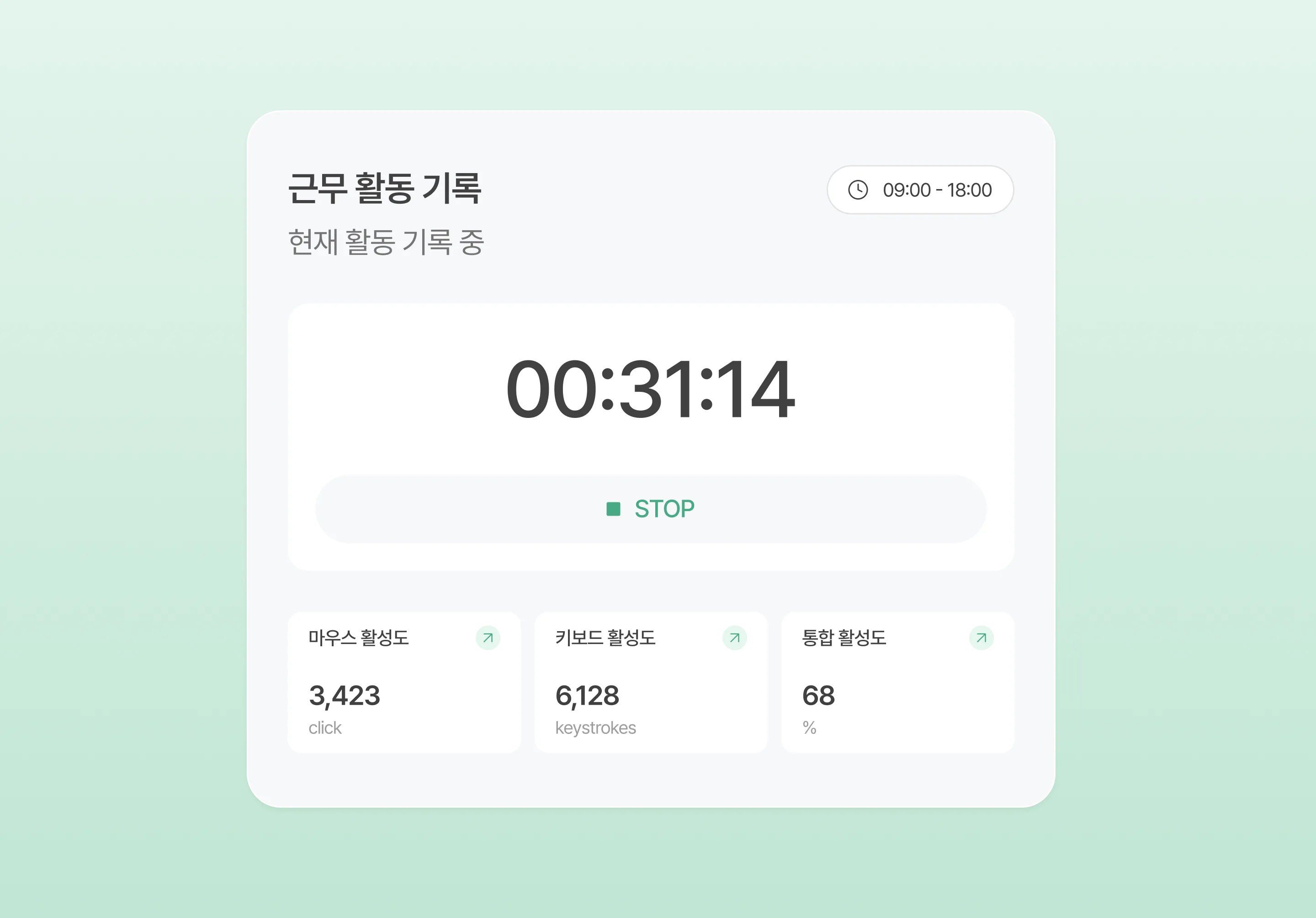
- 키보드·마우스 활성도, 사용 프로그램, 방문 웹사이트(도메인)를 자동 기록
- 근무 중 화면에서 경과 시간·활동률·현재 앱을 실시간 확인
- 트레이(상단/하단 바)에 남아 있어, 아이콘 클릭으로 다시 열림
회사가 특정 항목(예: 스크린샷)을 끄면 그 항목은 수집되지 않습니다. 무엇을 수집할지는 회사 설정에 따릅니다.
근무 기록 상세 — 제일 중요한 화면
3개 탭으로 그날의 근무를 정리
근무가 끝난 기록(편집중)을 클릭하면 정리해서 제출할 수 있습니다.
활동 그래프
시간 흐름에 따라 어떻게 일했는지 — 활성도 그래프 + 프로그램 사용량(시간대별 막대)
요약
전체적으로 무엇을 얼마나 — 프로그램 총 사용시간, 방문 도메인, AI 활용 비중
스크린샷
근무 중 화면 캡처 — 회사가 스크린샷을 사용할 때만 표시
정리할 수 있는 것
- ① 출퇴근 시간 수정 — 깜빡하고 늦게 시작했을 때
- ② 제외 시간 추가 — 점심·휴식 등 (활동 그래프 탭)
- ③ 스크린샷 삭제 — 민감한 캡처 제거 (스크린샷 사용 회사)
- ④ 메모 작성 — ‘자동 요약 생성’으로 손쉽게
제출 & 반려
미리보기 → 제출하기로 최종 제출합니다. 제출 후엔 수정 불가. 반려되면 관리자 코멘트(사유)를 확인하고 수정하기 후 재제출하세요.
회사가 스크린샷을 끄면 스크린샷 탭이 보이지 않고, 관리자에게는 화면 캡처 대신 프로그램·웹사이트 사용 타임라인만 전달됩니다.
AI 활용
AI를 어떻게 쓰는지도 보여요
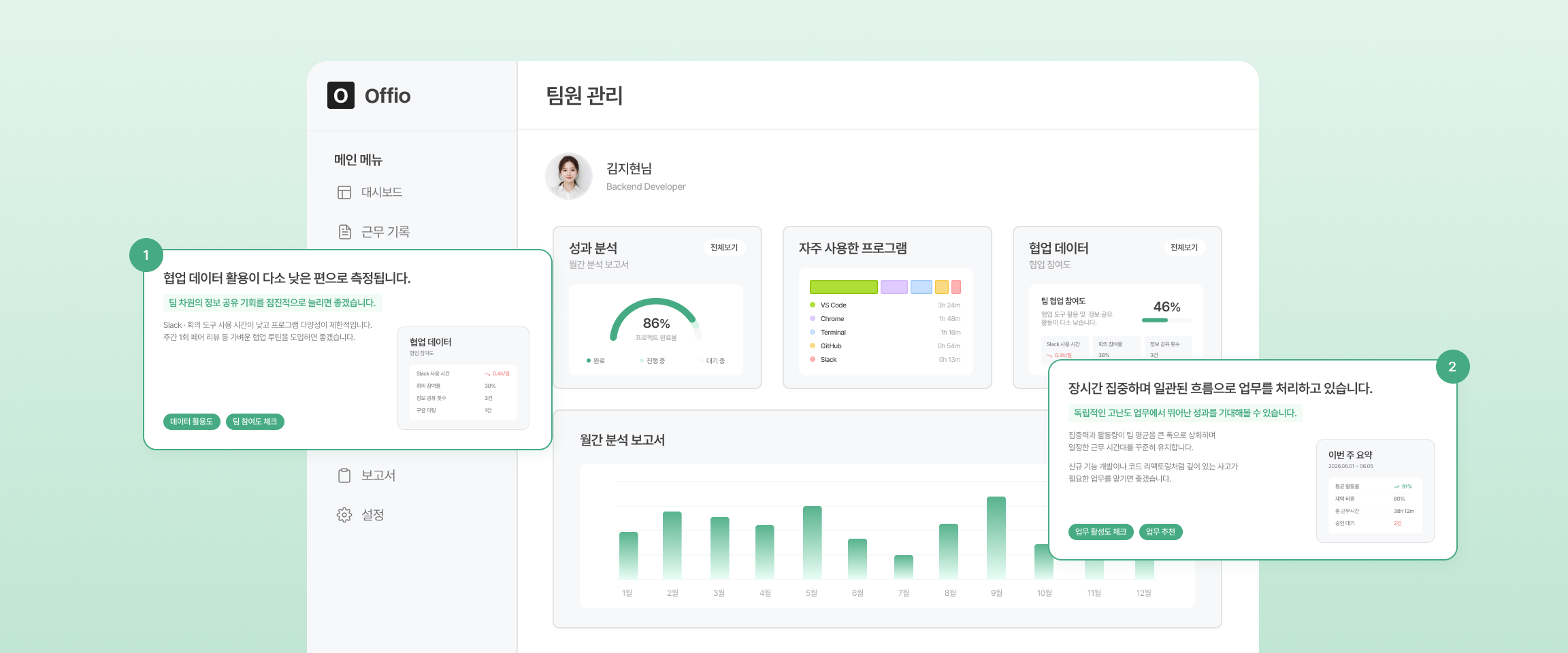
- 요약 탭의 AI 활용 카드에서 Claude·ChatGPT·Cursor 등 AI 도구 사용 시간·비중 확인
- 통계에서 주간·월간 근무시간, 자주 쓴 프로그램 TOP 5도 함께
자주 묻는 질문
근무자 FAQ
근무 시작 버튼을 깜빡했어요.
근무 기록 상세에서 출근 시간을 수정할 수 있습니다. 사유를 메모에 남겨주세요.
스크린샷 탭이 안 보여요.
회사가 스크린샷 수집을 끈 경우입니다. 화면 캡처 없이 프로그램·웹사이트 내역만 기록됩니다. 정상입니다.
제출했는데 잘못 냈어요.
제출 후에는 수정이 안 됩니다. 관리자에게 반려를 요청하면 다시 수정·제출할 수 있습니다.
인터넷이 끊겼는데 기록이 날아가나요?
아니요. 앱이 임시 저장했다가, 인터넷이 복구되면 자동으로 서버에 보냅니다.
'비활성'으로 표시돼요.
10분 넘게 입력이 없으면 자리비움으로 표시됩니다. 활동을 다시 하면 '활동 중'으로 바뀝니다.
더 궁금한 점이 있으신가요?
도입 문의를 남겨주시면 담당자가 안내해 드립니다.